Veröffentlicht am Juli 25, 2026
Haben Sie schon einmal erlebt, dass eine an Ihren Laptop oder PC angeschlossene Hardware einfach nicht reagiert? Sie senden einen Druckbefehl, aber es kommt kein Papier heraus. Sie schließen ein USB-Laufwerk an, doch es erscheint nicht im Datei-Explorer. Die Webcam zeigt nur einen schwarzen Bildschirm. Oder vielleicht beginnt die Grafikkarte plötzlich zu ruckeln.
In den meisten Fällen liegt das Problem nicht an der Software selbst, sondern am Treiber. Ein Treiber ist ein kleines Programm, das Windows mitteilt, wie es mit der Hardware kommunizieren soll. Wenn der Treiber fehlt, veraltet oder beschädigt ist, kann Windows das Gerät überhaupt nicht erkennen.
Ich bin Amanda und schreibe seit fünf Jahren technische Inhalte für AvSoftLab. In dieser Zeit bin ich häufig auf hartnäckige Systemprobleme gestoßen, bei denen selbst Windows Update keine Abhilfe schaffen konnte. In diesem Artikel stelle ich drei praktische Methoden vor, die ich persönlich sowohl unter Windows 11 als auch unter Windows 10 getestet habe. Sie umfassen einfache Schritte und liefern eindeutige Ergebnisse.
Nicht jede Treiberinstallation läuft gleich ab. Manche Geräte installieren sich von selbst, sobald man sie anschließt. Andere benötigen einen Anstoß durch Windows Update, einen manuellen Download beim Hersteller oder etwas Detektivarbeit im Geräte-Manager. Im Folgenden stelle ich die drei zuverlässigsten Methoden vor, um einen Treiber korrekt zu installieren – in etwa der Reihenfolge, in der ich üblicherweise darauf zurückgreife.
Windows Update ist nach wie vor der stressfreiste Ausgangspunkt. Microsoft hat diesen Dienst so konzipiert, dass er empfohlene Treiber abruft, die genau auf Ihre Hardware und Windows-Version abgestimmt sind. Unter den optionalen Updates verbergen sich manchmal neuere Versionen, die das System nicht standardmäßig bereitstellt. Meiner Erfahrung nach lassen sich so die meisten alltäglichen Treiberprobleme ohne zusätzliche Downloads oder Risiken beheben. Das Vorgehen ist bei beiden Betriebssystemen identisch; lediglich die Bezeichnungen der Menüpunkte unterscheiden sich geringfügig.
So prüfen und installieren Sie die Updates:
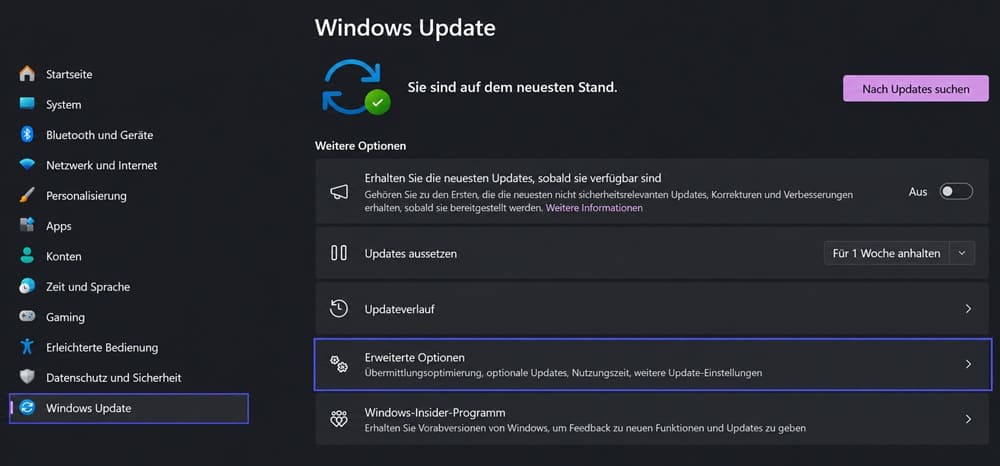
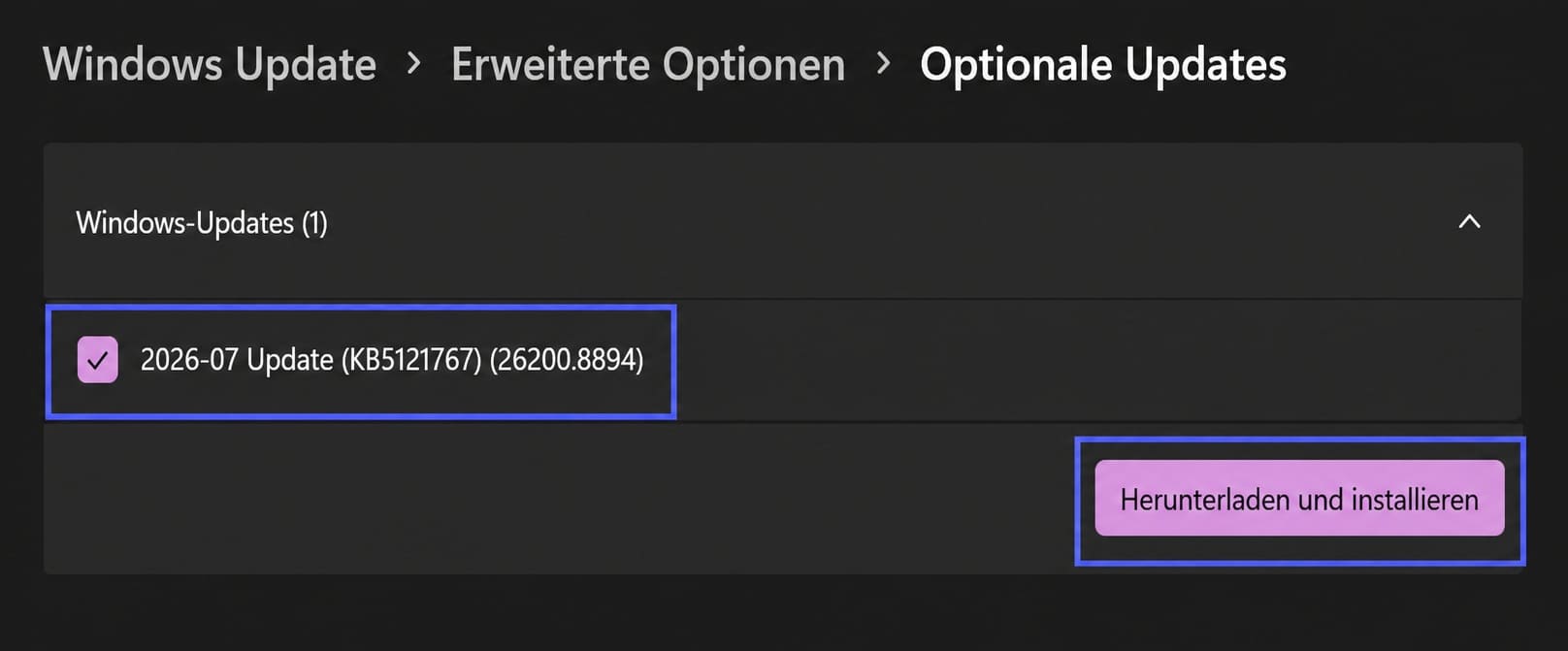
Öffnen Sie nach dem Neustart den Geräte-Manager und prüfen Sie, ob die gelben Warnsymbole verschwunden sind. Sollten unter „Optionale Updates“ keine Einträge erscheinen, fahren Sie einfach mit der nächsten Methode fort. Microsoft empfiehlt diesen Weg auf seinen Support-Seiten weiterhin als bevorzugten Ausgangspunkt für die meisten Nutzer.
Der Geräte-Manager bietet Ihnen mehr direkte Kontrolle, wenn Windows Update keine Ergebnisse liefert. Sie können Windows entweder selbstständig online suchen lassen oder gezielt auf bereits gespeicherte Dateien verweisen. Ich habe diese Methode häufig bei älteren Peripheriegeräten oder ungewöhnlicher Hardware angewandt, die bei automatischen Updates ignoriert wird. Die erforderlichen Schritte sind unter Windows 11 und Windows 10 nahezu identisch.
Für eine automatische Suche:
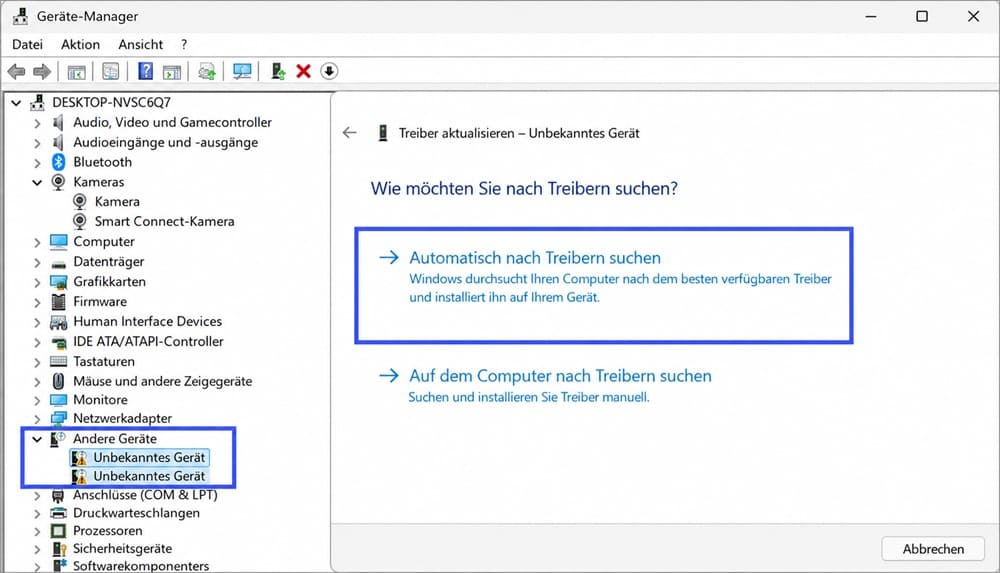
Falls die automatische Suche erfolglos bleibt, installieren Sie den Treiber anhand bereits vorhandener Dateien:
Die offizielle Dokumentation von Microsoft beschreibt genau diese Schritte. In meinen Tests war die manuelle Suche fast immer erfolgreich, sobald die richtigen Dateien auf der Festplatte gespeichert waren.
Wissenswertes: Der beste Free Treiber Updater 2026
Manchmal reichen die von Windows bereitgestellten Standardtreiber nicht aus – besonders bei Grafikkarten, Druckern und spezieller Peripherie wie Audio-Interfaces. Hersteller wie NVIDIA, AMD, HP und Dell veröffentlichen Treiber direkt auf ihren Support-Seiten; diese bieten oft zusätzliche Funktionen und eine bessere Leistung als die über Windows Update erhältlichen Versionen. Dies ist die Methode, der ich bei Gaming-PCs und Workstations für Kreative – wo es auf jedes bisschen Leistung ankommt – am meisten vertraue.
So gehen Sie vor:
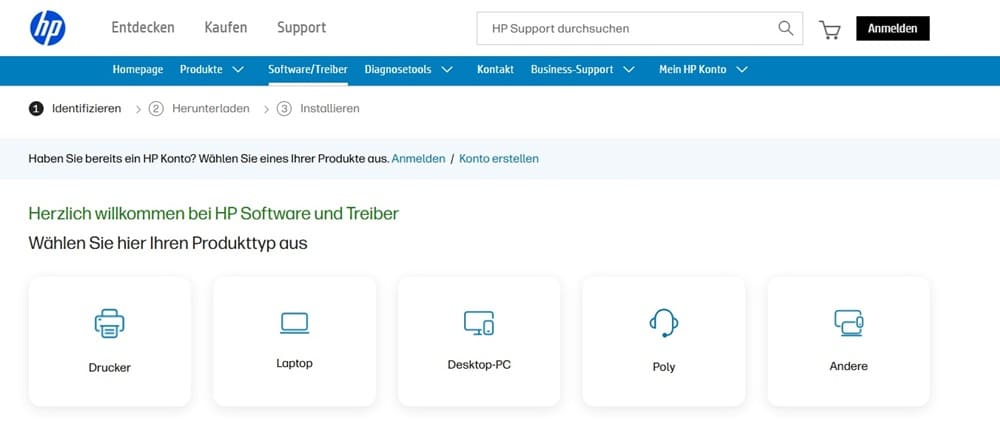
Ein wichtiger Hinweis: Laden Sie Treiber immer von der offiziellen Domain des Herstellers herunter. Websites von Drittanbietern, die Treiber anbieten, sind dafür bekannt, Adware oder veraltete Dateien mitzuliefern; ich musste schon etliche PCs bereinigen, weil jemand einen Treiber aus einer unseriösen Quelle bezogen hatte.
Über diese Methode wird viel zu selten gesprochen, dabei sollten meiner Meinung nach mehr Nutzer von ihrer Existenz wissen. Der Microsoft Update-Katalog ist eine von Microsoft bereitgestellte, durchsuchbare Datenbank mit einzelnen Treiberpaketen – darunter auch solche, die im normalen Windows-Update-Prozess nicht auftauchen. Ich habe diese Methode speziell für ältere Hardware, Unternehmensgeräte und Treiber genutzt, die von den Herstellern nicht mehr auf ihren eigenen Websites aktualisiert, aber weiterhin von Microsoft bereitgestellt werden.
So funktioniert es:
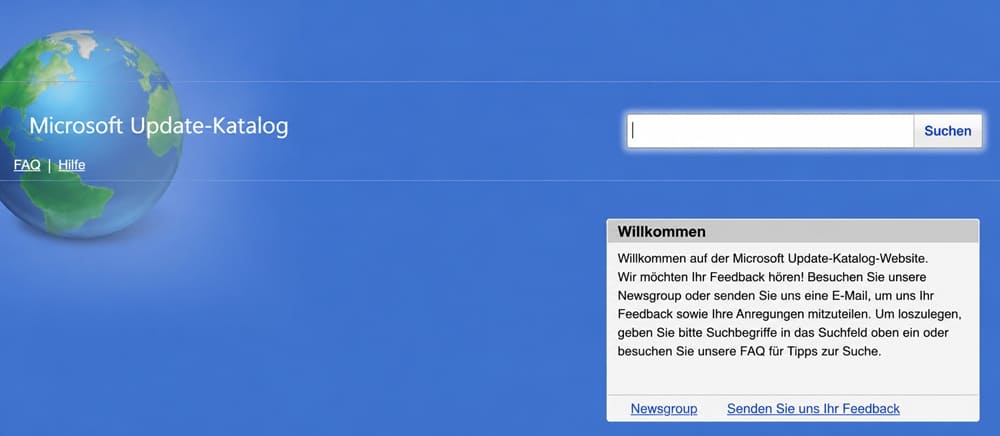
Ich habe diese Methode bei einigen älteren Druckern sowie bei speziellen Netzwerkadaptern ausprobiert, für die es keine aktive Support-Seite mehr gab. Sie hat jedes Mal funktioniert, wenn alle anderen Ansätze versagten. Es erfordert zwar etwas mehr Geduld, da die Suche anhand von Hardware-IDs statt über geläufige Produktnamen erfolgt, aber für Hardware, die vom Hersteller nicht mehr unterstützt wird, ist diese Methode ein echter Lebensretter.
Die Installation von Gerätetreibern unter Windows 11 oder Windows 10 muss kein Ratespiel sein. Beginnen Sie mit Windows Update, da dies für die meisten alltäglichen Geräte die sicherste und schnellste Methode ist. Wenn eine bestimmte Komponente Probleme bereitet, rufen Sie direkt den Geräte-Manager auf und nehmen Sie gezielt diese Komponente in Angriff. Bei leistungsstarker Hardware wie Grafikkarten sollten Sie die Website des Herstellers besuchen, um die Version mit vollem Funktionsumfang zu erhalten. Und wenn es um exotische oder nicht mehr unterstützte Hardware geht, ist der Microsoft Update Catalog der heimliche Held, der in den meisten Anleitungen unerwähnt bleibt.
Bedenken Sie, dass der Mainstream-Support für Windows 10 im Oktober 2025 ausgelaufen ist und die Verfügbarkeit von Treibern für diese Version weiter abnehmen wird, da die Hersteller ihren Fokus auf Windows 11 verlagern. Wenn Sie noch Windows 10 nutzen, sollten Sie die Hardware-Kompatibilität für Windows 11 lieber früher als später prüfen, um sich später nicht auf die mühsame Suche nach veralteten Treibern (Legacy-Treibern) begeben zu müssen.
Ganz gleich, für welche Methode Sie sich entscheiden: Starten Sie Ihren PC nach der Installation immer neu. Das mag banal klingen, doch das Auslassen dieses Schritts ist der häufigste Grund dafür, dass Nutzer glauben, ein Treiber habe „nicht funktioniert“ – dabei muss das System ihn lediglich vollständig laden.