Veröffentlicht am August 19, 2026
In einer Welt voller unseriöser Download-Seiten, die Treiberpakete oft mit Adware, unerwünschten Symbolleisten oder sogar Malware bündeln, verfolgt Gerätetreiberinfo einen völlig anderen Ansatz. Wir konzentrieren uns ausschließlich darauf, verifizierte Links bereitzustellen, die direkt zu den offiziellen Support-Seiten der Hersteller führen.
Im Falle von Brother-Druckern bedeutet dies, dass jeder Download-Button direkt auf das offizielle Support-Portal von Brother verweist. Sie laden niemals Dateien von Drittanbieter-Servern herunter, sondern ausschließlich authentische, vom Hersteller bereitgestellte Treiber.
Das Herunterladen und Installieren des korrekten Brother-Druckertreibers bietet mehrere klare Vorteile. Es gewährleistet die volle Kompatibilität mit Ihrem Betriebssystem (Windows 10, Windows 11 usw.), stellt zuverlässige Druck- und Scanfunktionen wieder her, verbessert Druckqualität sowie -geschwindigkeit und hilft, häufige Fehler zu vermeiden – etwa wenn der Drucker nicht erkannt wird oder Druckaufträge hängen bleiben.
In diesem Artikel zeigen wir Ihnen Schritt für Schritt, wie Sie Brother-Druckertreiber korrekt herunterladen und installieren. Sie erhalten eine klare Anleitung, die alle Schritte abdeckt: von der Auswahl des richtigen Modells und Betriebssystems bis hin zum Abschluss der Installation und der Überprüfung der einwandfreien Druckerfunktion. Ganz gleich, ob Sie einen Laser-, Tintenstrahl- oder Multifunktionsdrucker von Brother besitzen – der Vorgang ist unkompliziert, sobald man weiß, wo man ansetzen muss und was zu vermeiden ist. Sorgen wir gemeinsam dafür, dass Ihr Brother-Drucker wieder reibungslos funktioniert.
Ein Brother-Druckertreiber ist ein kleines Softwareprogramm, das als Vermittler zwischen Ihrem Computer und Ihrem Brother-Drucker fungiert. Ohne diesen Treiber kann das Betriebssystem (Windows, macOS usw.) nicht ordnungsgemäß mit dem Drucker kommunizieren. Die Treiber werden regelmäßig aktualisiert, um die Kompatibilität mit den neuesten Versionen von Windows 10, Windows 11 und anderen Betriebssystemen zu gewährleisten. Ein Brother-Druckertreiber schaltet alle Funktionen des Druckers frei und hilft dabei, häufige Probleme wie das Nichterkennen des Druckers oder hängen gebliebene Druckaufträge zu vermeiden.
Das Herunterladen und Installieren des Brother-Druckertreibers ist mittlerweile kinderleicht. Befolgen Sie einfach die beschriebene Methode; dies genügt, um treiberbedingte Probleme mit Ihrem Brother-Drucker zu beheben.
Viele Nutzer verschwenden Zeit mit der Suche in Foren oder dem Herunterladen beliebiger Pakete, die sich oft als unvollständig oder veraltet herausstellen. Gerätetreiberinfo schafft hier Abhilfe, indem die relevanten offiziellen Links an einem Ort gebündelt und übersichtlich sowie verständlich präsentiert werden. Dabei stehen Sicherheit, Genauigkeit und Benutzerfreundlichkeit im Vordergrund.
Hier ist eine Schritt-für-Schritt-Anleitung, wie Sie Brother-Druckertreiber auf sicherste Weise herunterladen:
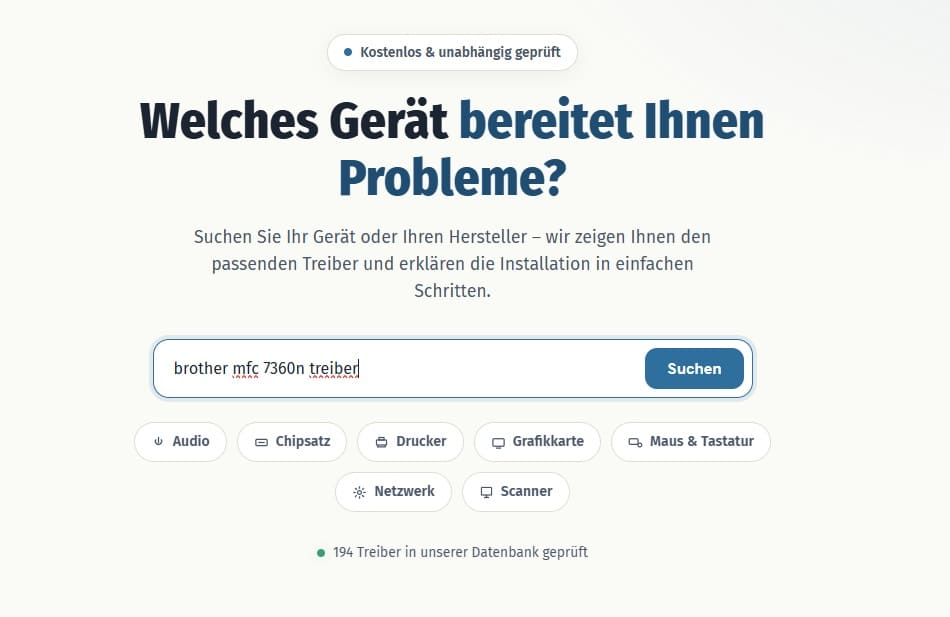
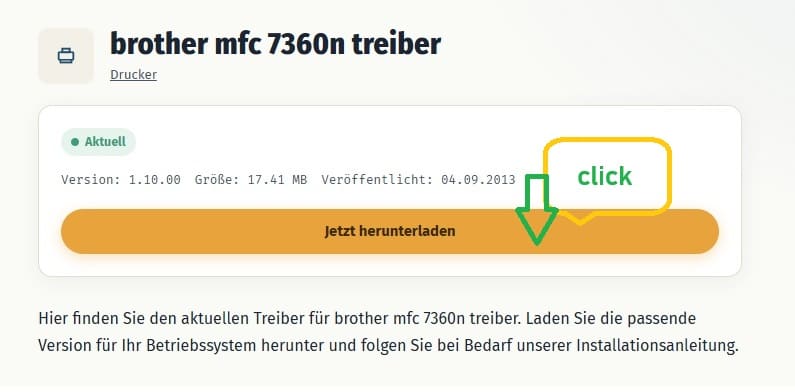
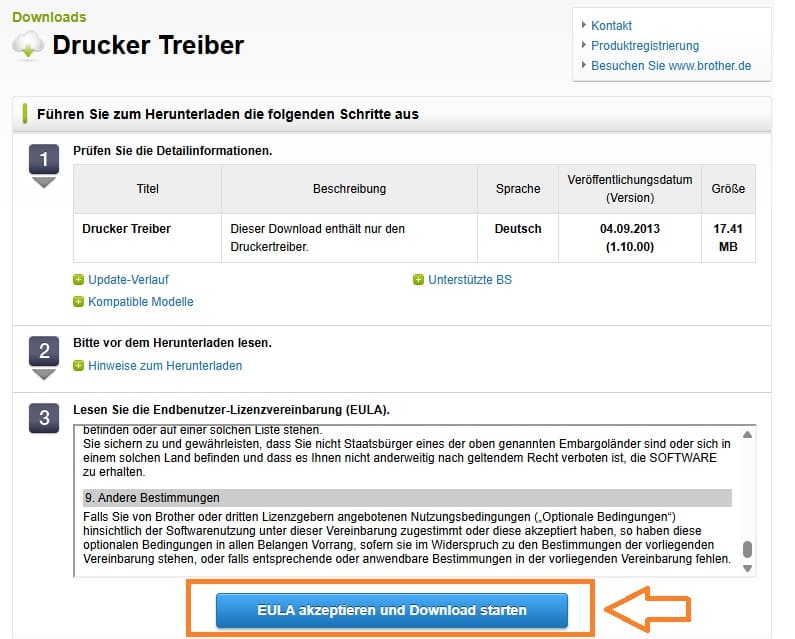
Sobald der Download der Datei abgeschlossen ist, können Sie mit der Installation des Treibers beginnen.
Wissenswertes: Der beste Free Treiber Updater
Nach dem erfolgreichen Download des Brother-Druckertreibers folgt die Installation – ein Schritt, der ebenso wichtig ist wie der Download selbst.
Befolgen Sie diese Schritte:
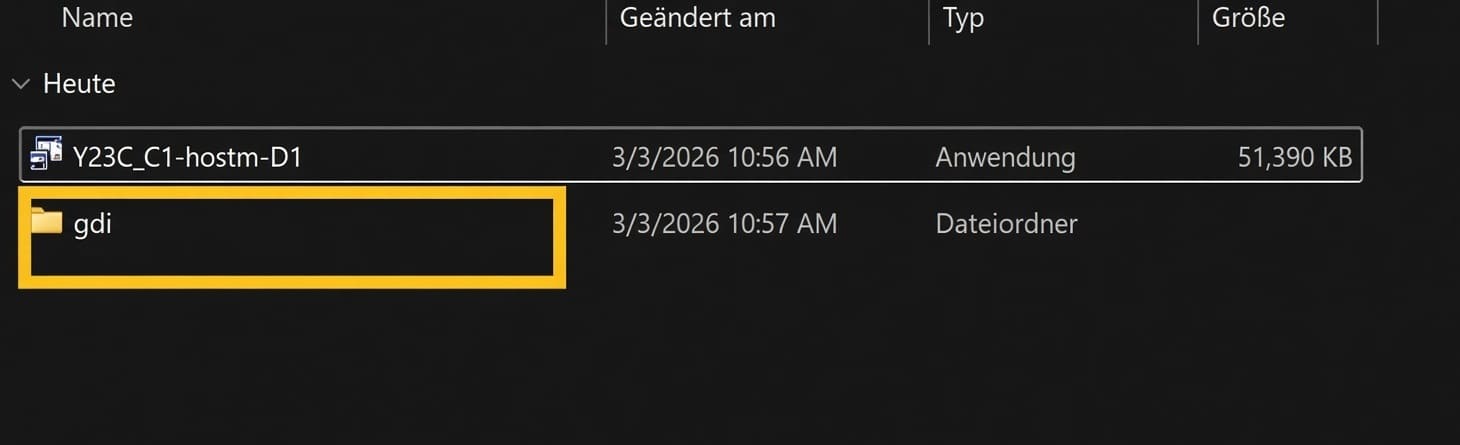
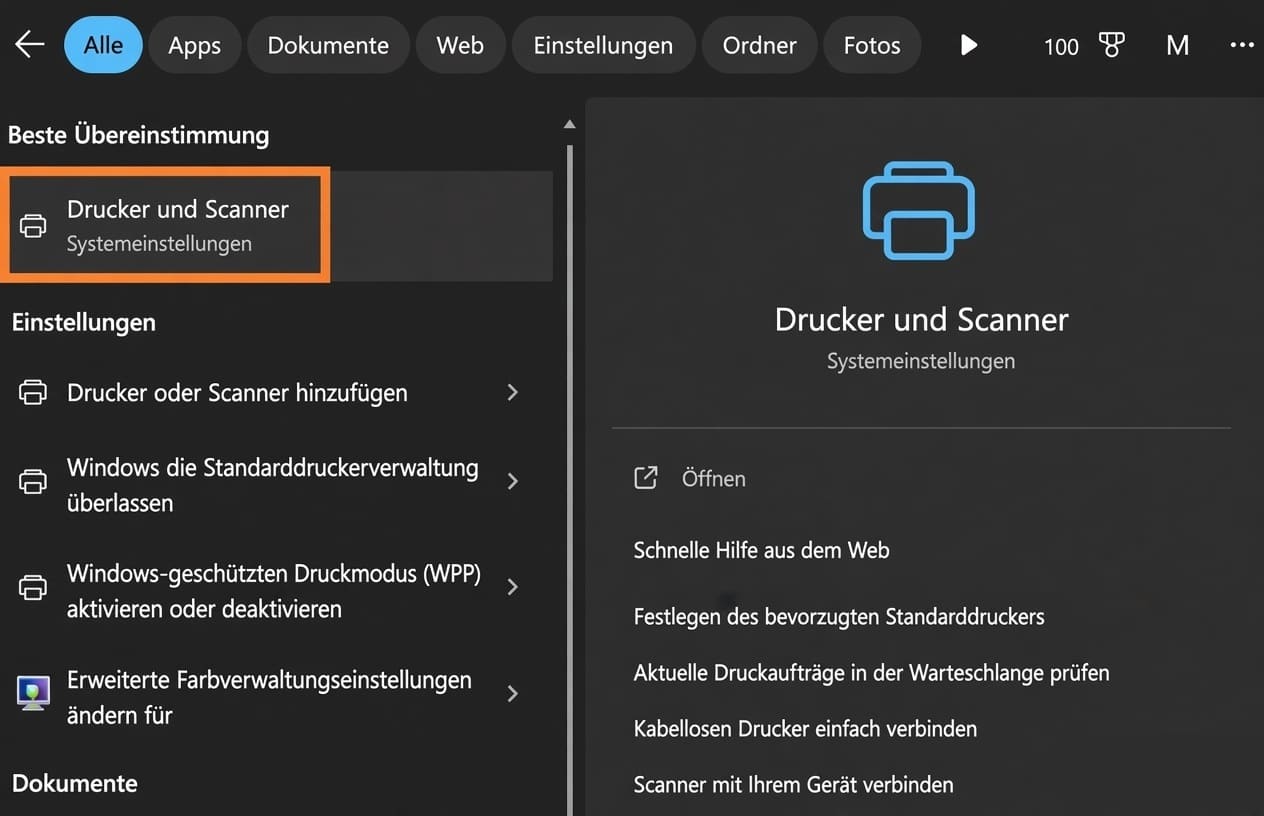

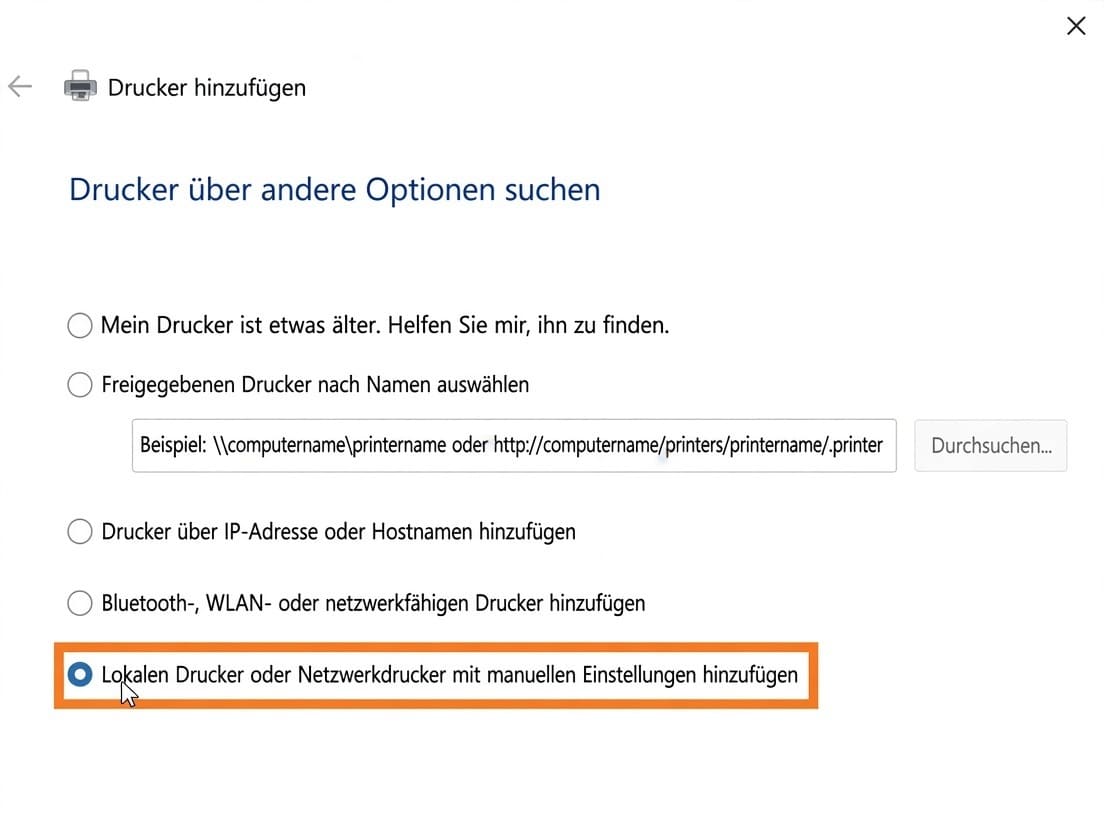
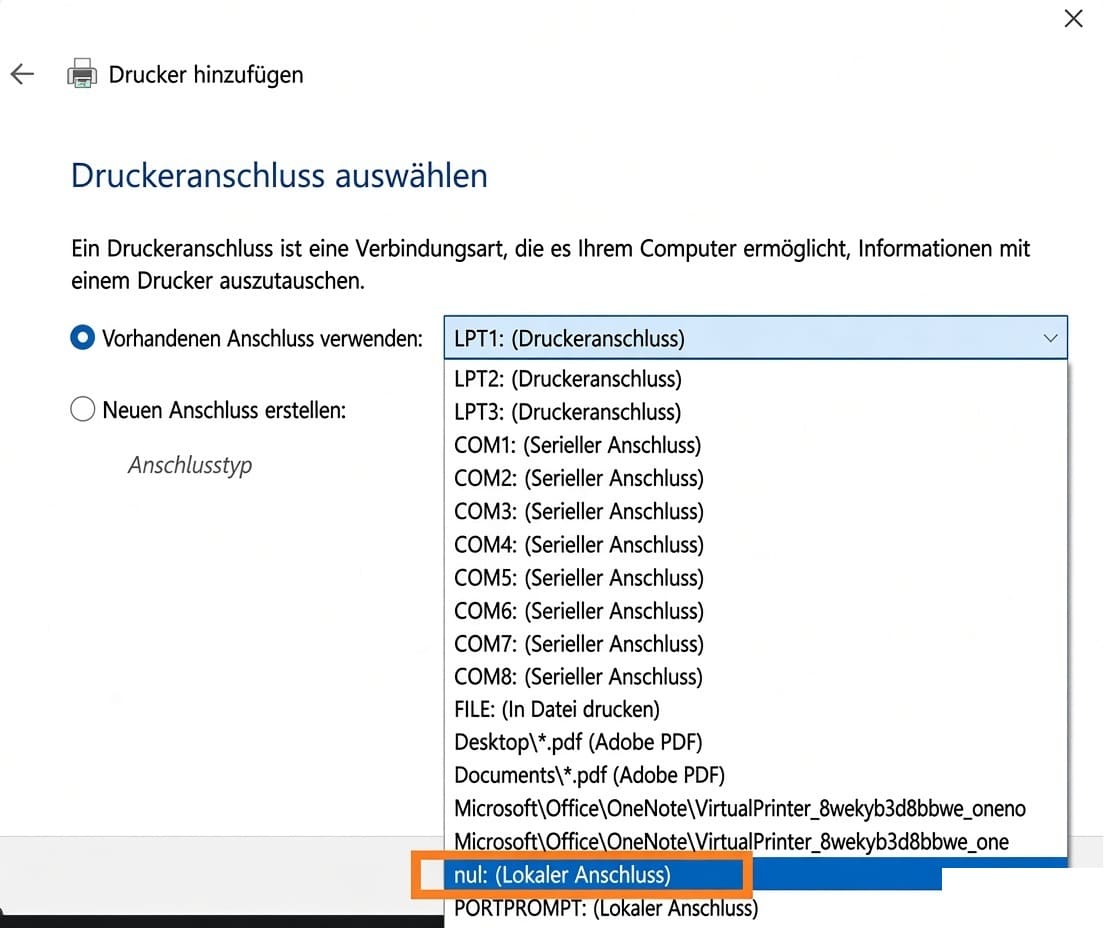
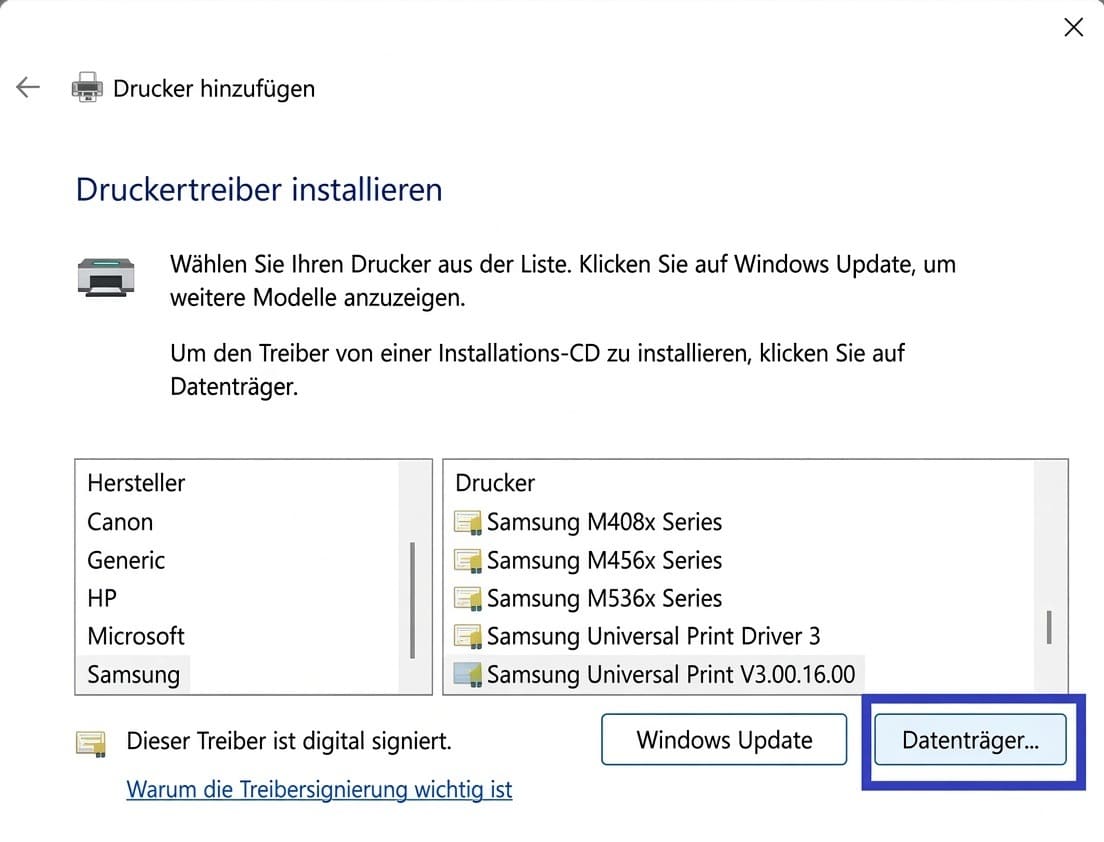
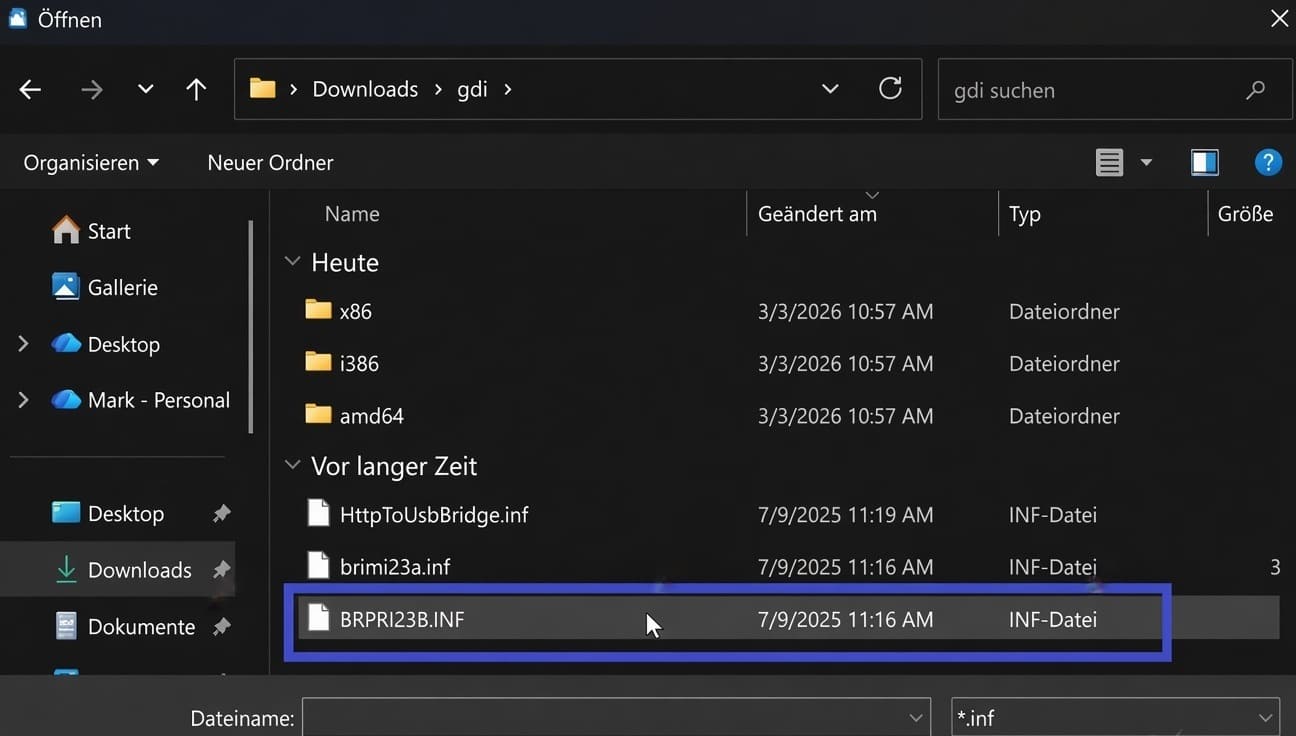
Ihr Brother MFC-7360N-Drucker sollte nun einsatzbereit sein.
Das Herunterladen und Installieren des korrekten Brother-Druckertreibers ist eine der effektivsten Methoden, um eine zuverlässige Funktion Ihres Druckers zu gewährleisten. Die Verwendung einer vertrauenswürdigen Quelle wie Gerätetreiberinfo macht den Vorgang sicherer und einfacher, da jeder Link direkt zur offiziellen Brother-Website führt.
So vermeiden Sie unvollständige, veraltete oder potenziell schädliche Dateien von Websites Dritter.
Sobald der offizielle Treiber installiert ist, kann Ihr Brother-Drucker seinen vollen Funktionsumfang nutzen – bessere Druckqualität, stabile Verbindungen, Duplexdruck, Scanfunktionen und weniger Fehlermeldungen. Ganz gleich, ob Sie kürzlich auf Windows 11 umgestiegen sind, Ihr Betriebssystem neu installiert haben oder einfach festgestellt haben, dass Ihr Drucker nicht mehr einwandfrei funktioniert: Wenn Sie die Schritte in dieser Anleitung befolgen, sollte alles wieder reibungslos laufen.
Halten Sie Ihre Treiber stets auf dem neuesten Stand, sobald Brother eine neue Version veröffentlicht, und laden Sie diese immer aus offiziellen Quellen herunter. Mit dem richtigen Treiber wird Ihr Brother-Drucker weiterhin wie gewünscht funktionieren – schnell, zuverlässig und ohne unnötige Komplikationen.
Zugehöriger Treiber
brother drucker mfc 260c treiber